
Привет! Как поставщик панели управления, я воочию убедился, насколько важно эффективно управлять сетевыми подключениями с помощью панели управления. В этом сообщении блога я поделюсь некоторыми советами и рекомендациями о том, как это сделать.
Понимание основ сетевых подключений в панели управления
Перво-наперво, давайте поговорим о том, что такое сетевые подключения в Панели управления. Панель управления похожа на командный центр настроек вашего устройства, а в разделе сетевых подключений вы можете управлять подключением вашего устройства к Интернету или другим сетям.
Обычно через Панель управления можно настроить несколько различных типов сетевых подключений. Наиболее распространенными из них являются Wi-Fi, Ethernet и Bluetooth. Wi-Fi отлично подходит для беспроводных подключений, позволяя подключиться к маршрутизатору без каких-либо кабелей. С другой стороны, Ethernet использует физический кабель для подключения вашего устройства к сети, что часто обеспечивает более стабильное и быстрое соединение. Bluetooth можно использовать для беспроводного подключения к другим устройствам, таким как наушники или принтеры, на небольшом расстоянии.
Доступ к настройкам сетевого подключения
Чтобы начать управлять сетевыми подключениями, вам необходимо получить доступ к соответствующим настройкам на панели управления. Действия могут немного отличаться в зависимости от вашей операционной системы. Пользователи Windows обычно могут найти панель управления, щелкнув меню «Пуск» и выполнив поиск «Панель управления». Зайдя в панель управления, найдите параметр «Сеть и Интернет» или «Сетевые подключения».
На Mac вы можете получить доступ к настройкам сети, щелкнув меню Apple, затем выбрав «Системные настройки» и, наконец, нажав «Сеть».
Просмотр и управление существующими сетевыми подключениями
Зайдя в настройки сети, вы сможете увидеть все существующие сетевые подключения, которые есть на вашем устройстве. Вы можете просмотреть такие детали, как состояние подключения (подключены вы в данный момент или нет), тип подключения (Wi-Fi, Ethernet и т. д.) и имя сети.
Если вы хотите подключиться к другой сети, например к новой сети Wi-Fi, которую вы только что настроили дома, вы можете нажать кнопку «Подключиться» рядом с именем сети. Возможно, вам придется ввести пароль, если сеть защищена.
Если у вас есть старое сетевое подключение, которое вы больше не используете, вы можете щелкнуть по нему правой кнопкой мыши и выбрать «Удалить» или «Удалить», чтобы избавиться от него. Это помогает поддерживать чистоту и порядок в списке доступных сетей.
Устранение проблем с сетевым подключением
Иногда дела идут не так гладко, как хотелось бы, и вы можете столкнуться с проблемами с сетевым подключением. Вот некоторые распространенные проблемы и способы их устранения с помощью панели управления.
Нет подключения к Интернету
Если вы подключены к сети, но не можете получить доступ к Интернету, первое, что вы можете сделать, это попытаться устранить неполадки с подключением. На панели управления найдите опцию «Устранение неполадок» или «Диагностика». Этот инструмент автоматически проверит наличие распространенных проблем, таких как неправильные настройки сети, проблемы с драйверами или проблемы с маршрутизатором.
Он также может предложить некоторые решения, например перезагрузку маршрутизатора или обновление сетевых драйверов. Вы можете следовать этим советам, чтобы попытаться решить проблему.
Медленная скорость Интернета
Медленная скорость интернета может сильно расстраивать. Одна вещь, которую вы можете сделать через панель управления, — это проверить, есть ли в той же сети какие-либо другие устройства, использующие большую пропускную способность. Если у вас есть маршрутизатор с веб-панелью управления, вы можете войти в него и посмотреть, какие устройства подключены и сколько данных они используют.
Вы также можете попробовать изменить канал Wi-Fi в Панели управления. Иногда другие близлежащие сети Wi-Fi могут создавать помехи вашей, и смена канала может помочь улучшить мощность и скорость сигнала.
Обрывы соединения
Если ваше сетевое соединение продолжает падать, это может быть связано со слабым сигналом. В случае с Wi-Fi можно попробовать переместить устройство поближе к роутеру. Вы также можете проверить, нет ли между вашим устройством и маршрутизатором каких-либо физических препятствий, которые могут блокировать сигнал.
В панели управления вы также можете обновить сетевые драйверы. Устаревшие драйверы иногда могут вызывать проблемы с подключением, и их обновление часто может решить проблему.
Расширенное управление сетевыми подключениями
Для тех из вас, кому нужно более расширенное управление сетевыми подключениями, в панели управления есть некоторые функции, которые могут пригодиться.
Настройка виртуальной частной сети (VPN)
VPN — отличный способ добавить дополнительный уровень безопасности к вашему сетевому соединению, особенно когда вы используете общедоступный Wi-Fi. В панели управления вы обычно можете найти опцию добавления нового сетевого подключения и выбрать «VPN».
Вам нужно будет ввести некоторые данные, такие как адрес VPN-сервера, ваше имя пользователя и пароль. После настройки вы сможете подключаться к VPN в любое время, когда захотите защитить свою конфиденциальность в Интернете.
Создание мобильной точки доступа
Если у вас есть ноутбук или планшет и вы хотите использовать подключение к Интернету со своего смартфона, вы можете создать мобильную точку доступа через Панель управления. В настройках сети найдите опцию «Мобильная точка доступа» или «Создать сеть».
Затем вы можете установить имя и пароль для своей точки доступа, и другие устройства смогут подключаться к ней так же, как к обычной сети Wi-Fi.
Важность регулярного управления сетевыми подключениями
Регулярное управление сетевыми подключениями через панель управления имеет решающее значение по нескольким причинам. Во-первых, это помогает гарантировать, что ваше устройство всегда подключено к надежной и безопасной сети. Поддерживая настройки сети в актуальном состоянии и удаляя старые или неиспользуемые соединения, вы можете снизить риск нарушений безопасности.
Во-вторых, правильное управление сетевыми подключениями может улучшить производительность вашего устройства. Стабильное и быстрое сетевое соединение означает, что вы можете пользоваться Интернетом, транслировать видео и играть в онлайн-игры без каких-либо задержек и перебоев.
Свяжитесь с нами, если вам нужна панель управления
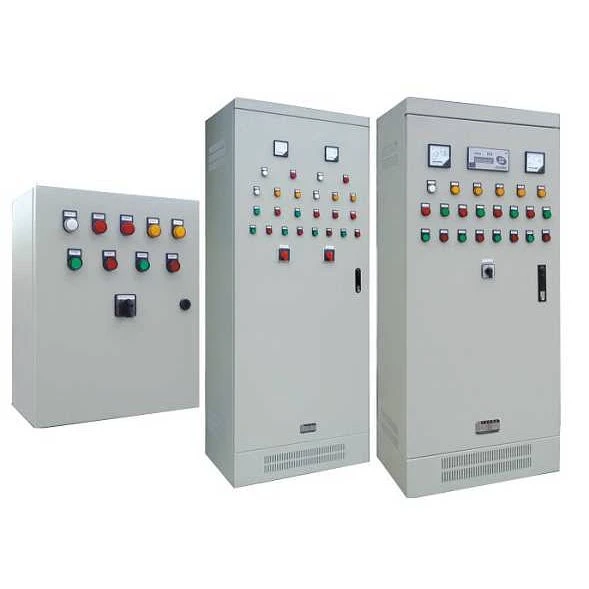
Если вам нужна высококачественная панель управления для управления сетевыми подключениями и многого другого, мы здесь, чтобы помочь. Являясь ведущим поставщиком панелей управления, мы предлагаем широкий ассортимент продукции для удовлетворения различных потребностей. Например, если вы ищетеПанель управления насосом, мы тебя прикроем.
Независимо от того, являетесь ли вы владельцем малого бизнеса или домашним пользователем, наши панели управления созданы для того, чтобы быть удобными и надежными. Если вы хотите узнать больше о нашей продукции или у вас есть какие-либо вопросы, не стесняйтесь обращаться к нам. Мы будем рады поговорить с вами и обсудить, как наши панели управления могут удовлетворить ваши требования.
Ссылки
- Поддержка Microsoft: Справка по сетевому подключению Windows
- Поддержка Apple: Руководство по настройке сети Mac
- Общие ресурсы по управлению ИТ-сетями